アカウントおよびワークスペース管理
SyncETAプラットフォームにアクセスし、テストプロジェクトを作成してコラボレーションするためのアカウント管理および個人環境設定ガイドです。
1. 新規登録およびメール認証
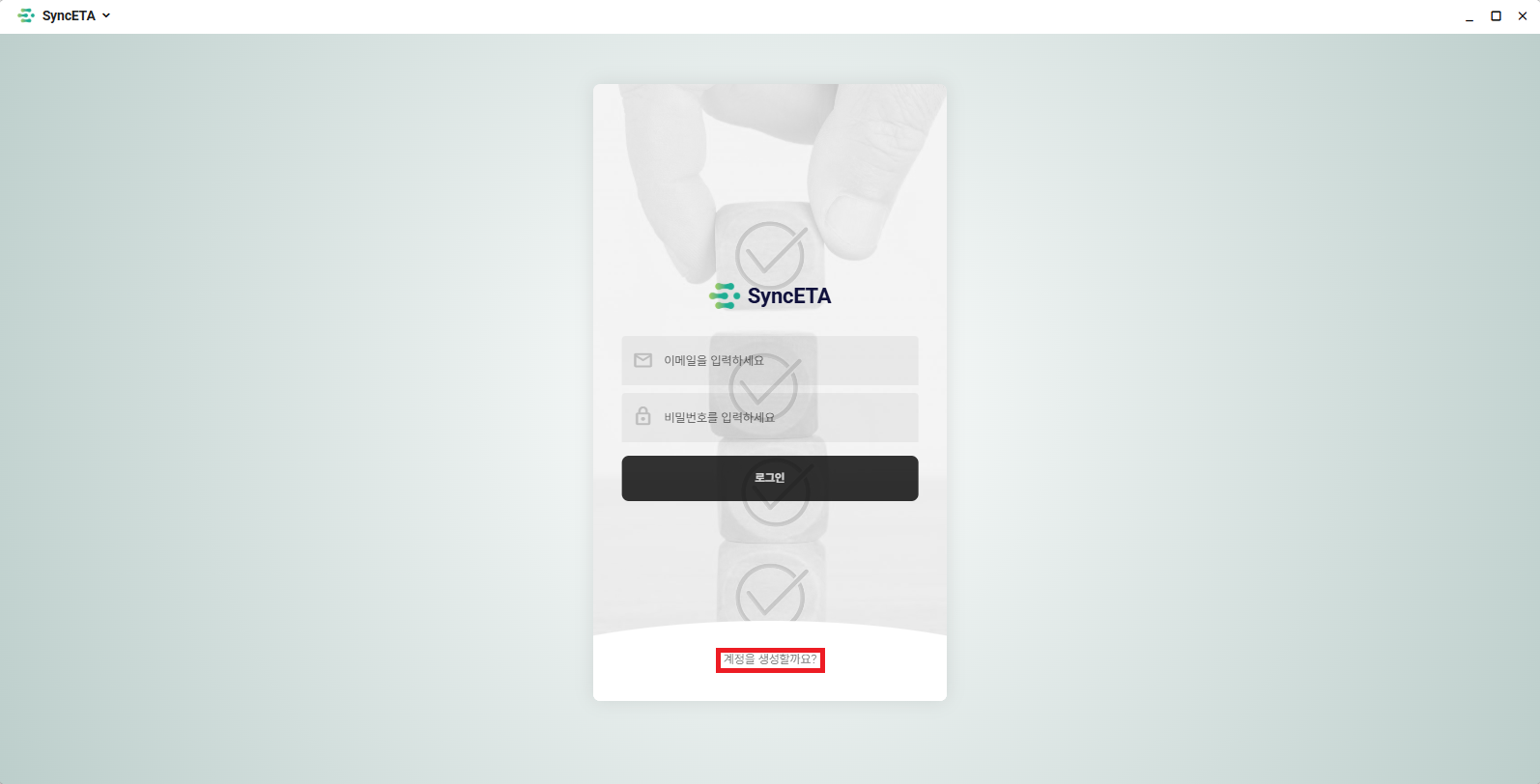
ステップ1:アカウント作成メニューへの移動
SyncETAログイン画面下部の 「アカウントを作成しますか?」 リンクをクリックします。
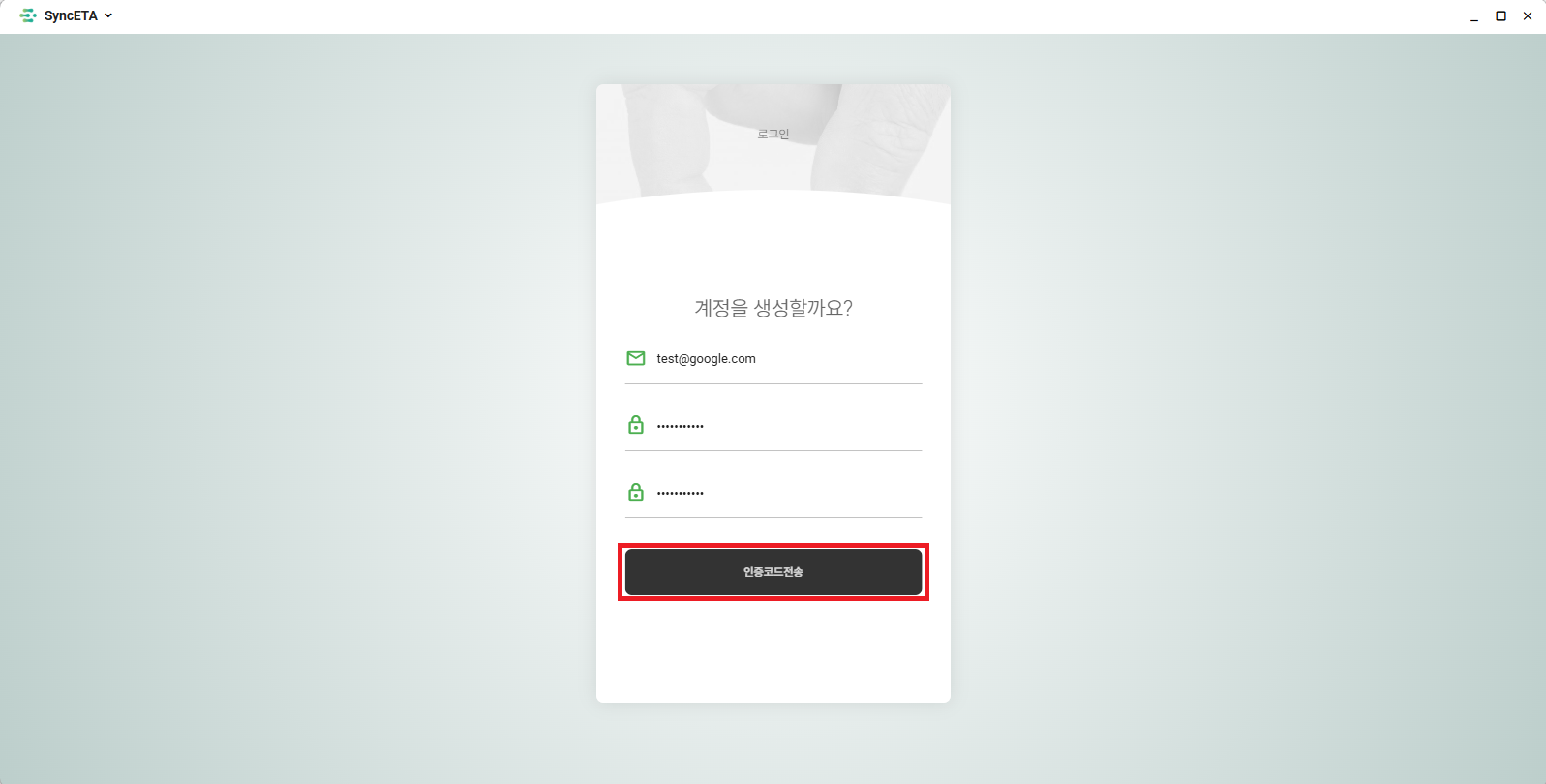
ステップ2:認証コードの送信
メールアドレスと使用するパスワードを入力した後、「認証コード送信」 ボタンをクリックします。システムは入力されたメールアドレス宛に6桁のワンタイム認証コードを送信します。
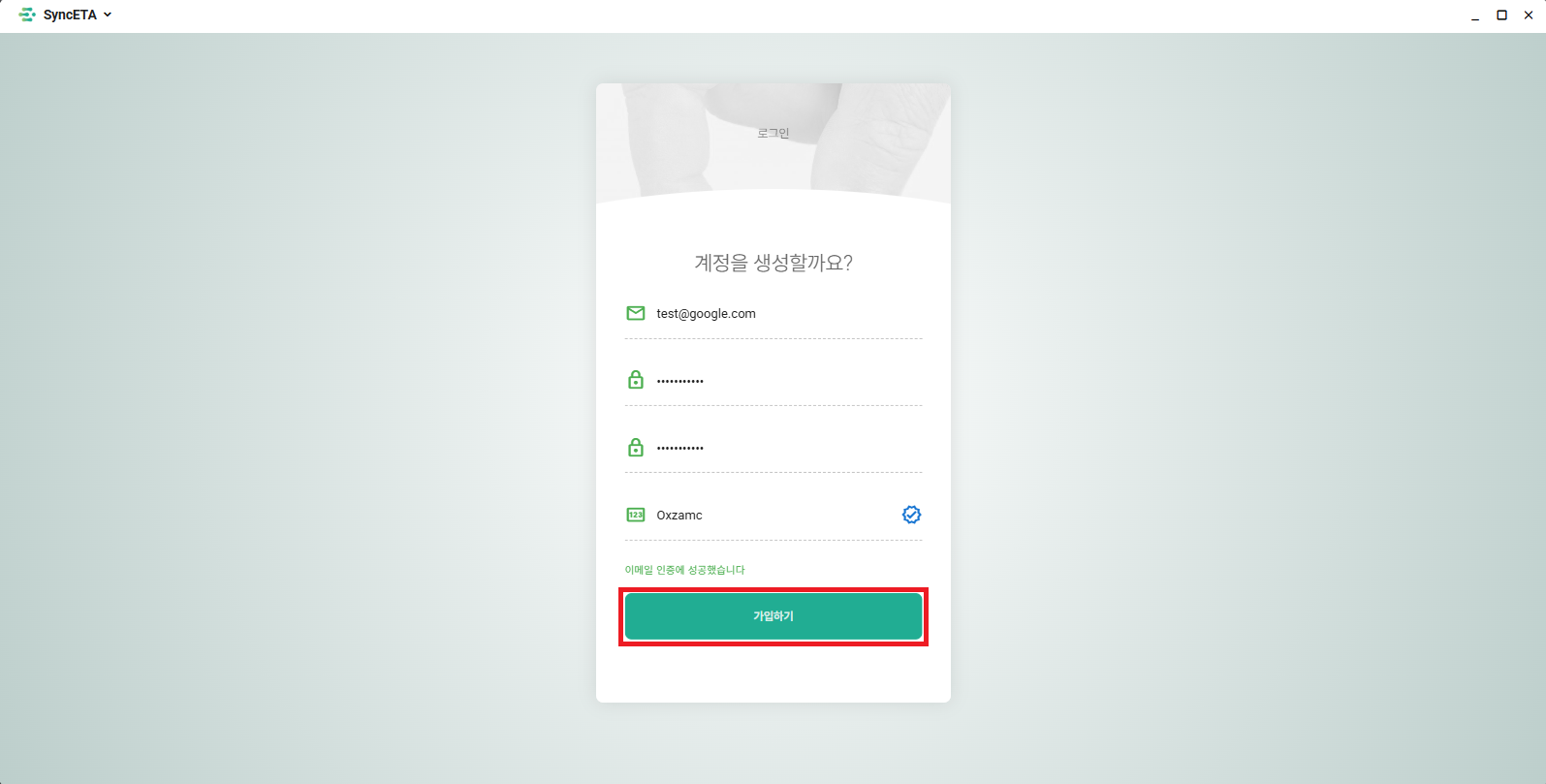
ステップ3:認証コードの確認および登録完了
受信したメールの認証コードを入力欄に記入し、「登録する」 ボタンをクリックします。認証が完了すると、ログイン画面へ自動的に切り替わります。
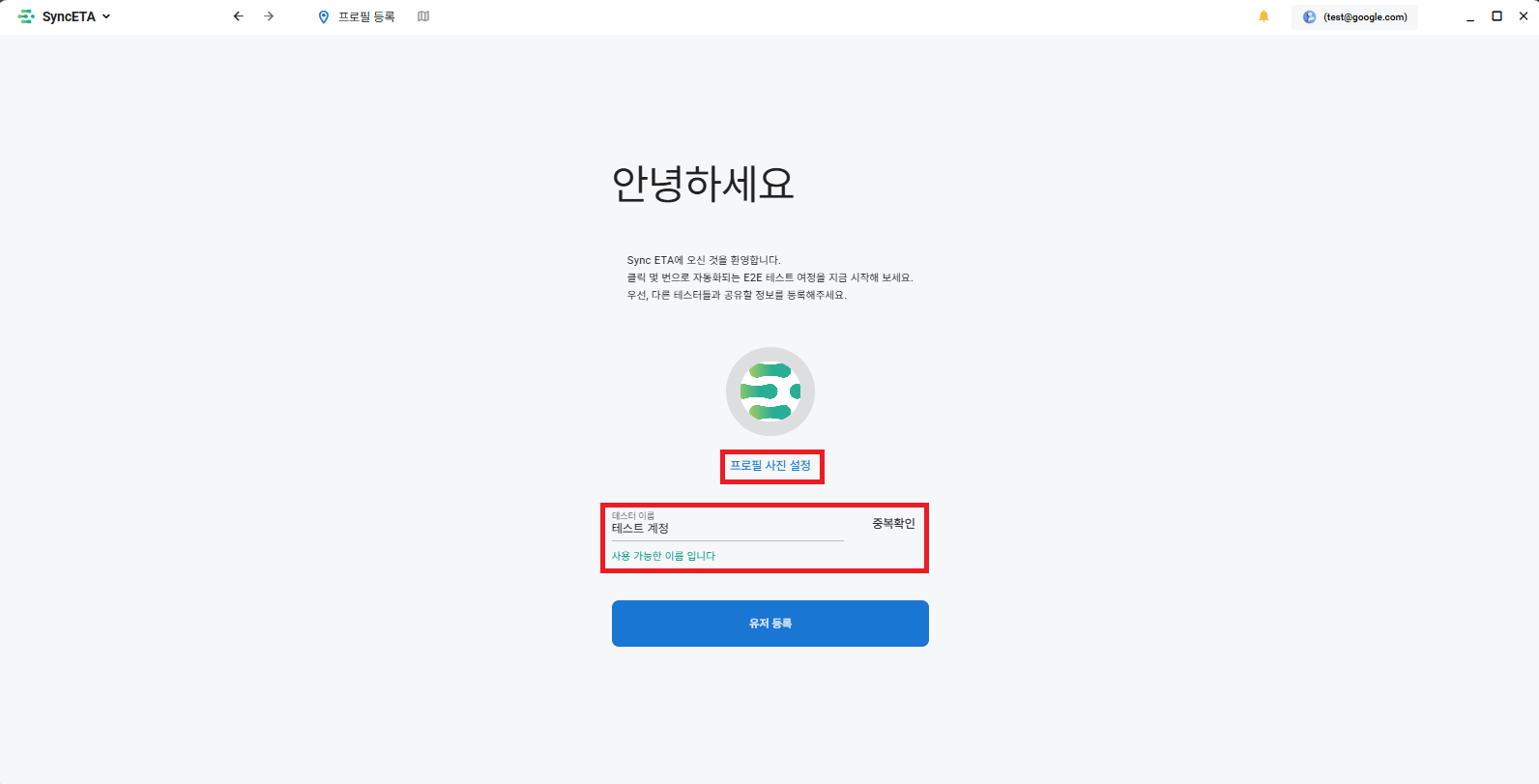
ステップ4:初期プロフィールの構成
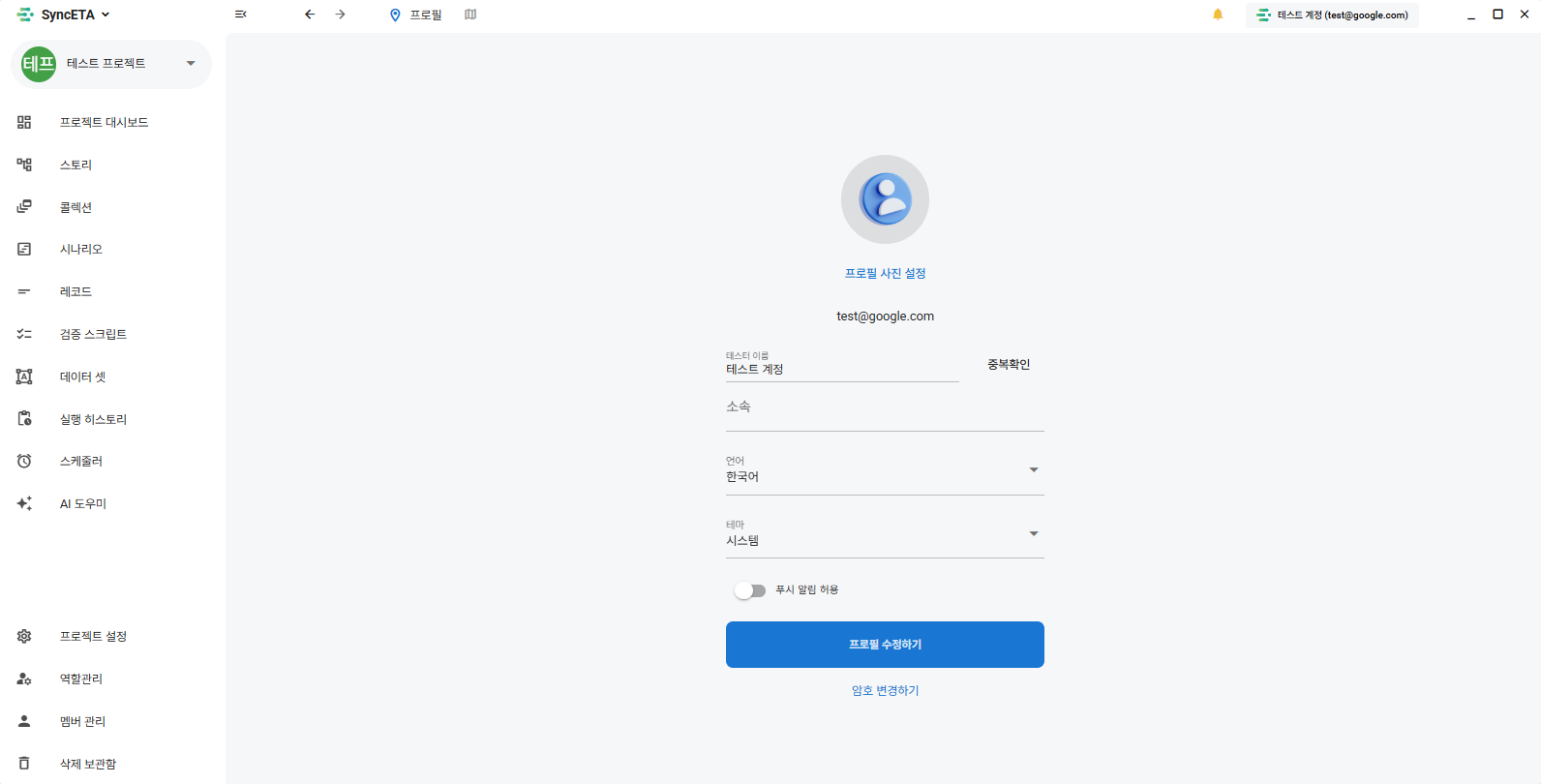
初回ログイン時、ユーザー名とプロフィール画像を登録する設定画面が表示されます。
2. ユーザープロフィールおよび環境設定
ダッシュボード右上の 「マイプロフィール」 アイコンをクリックして、パーソナライズ設定を変更できます。
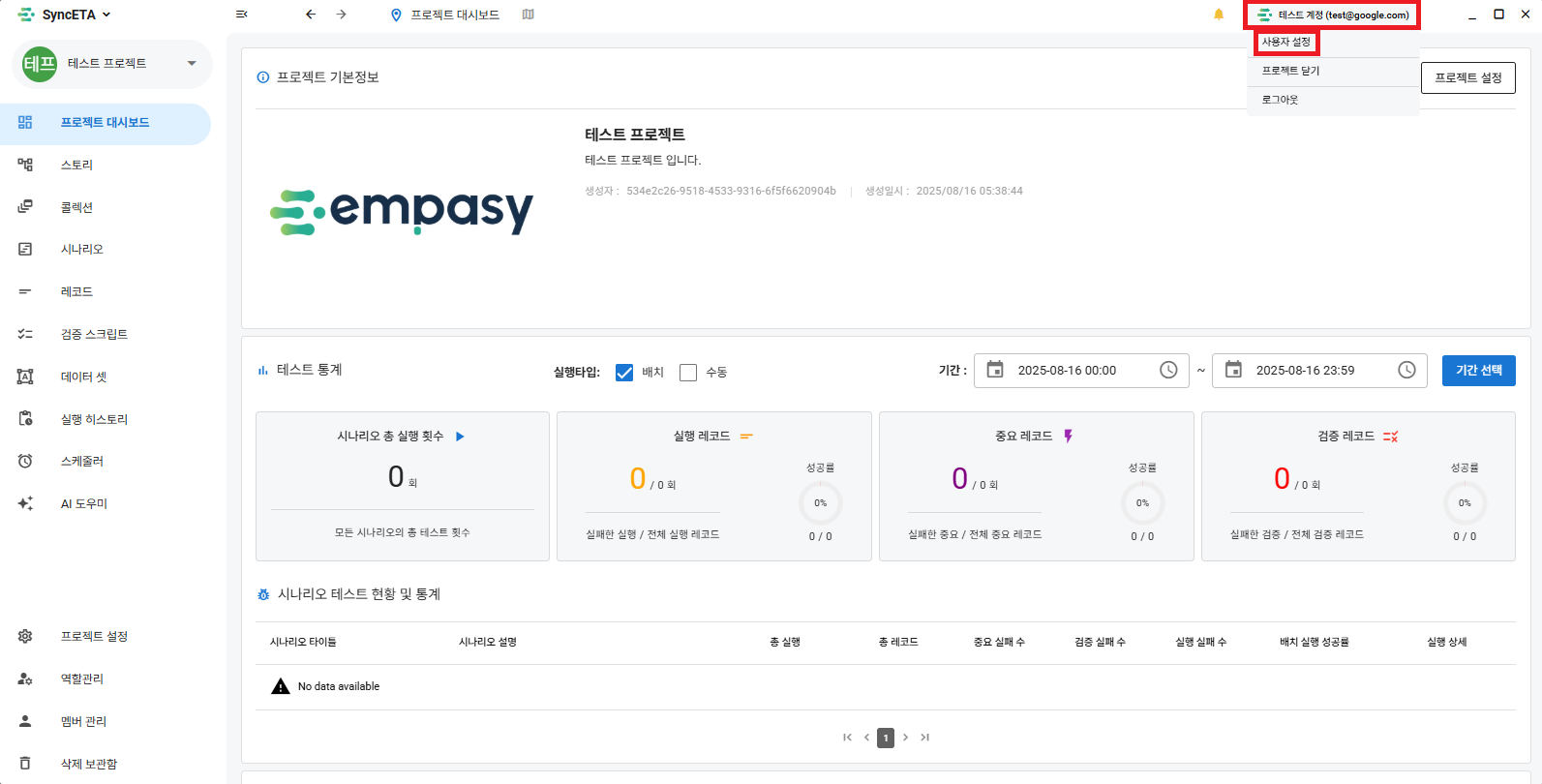
サポートされている環境設定項目
- プロフィール情報:表示名およびアバター画像の変更
- 多言語設定:韓国語、英語、日本語インターフェースの切り替え
- テーマモード:ライトモード / ダークモードの切り替え
- セキュリティ設定:パスワードの変更
- 通知設定:テスト失敗およびスケジュール実行結果に関するメール / Webhook通知の受信可否