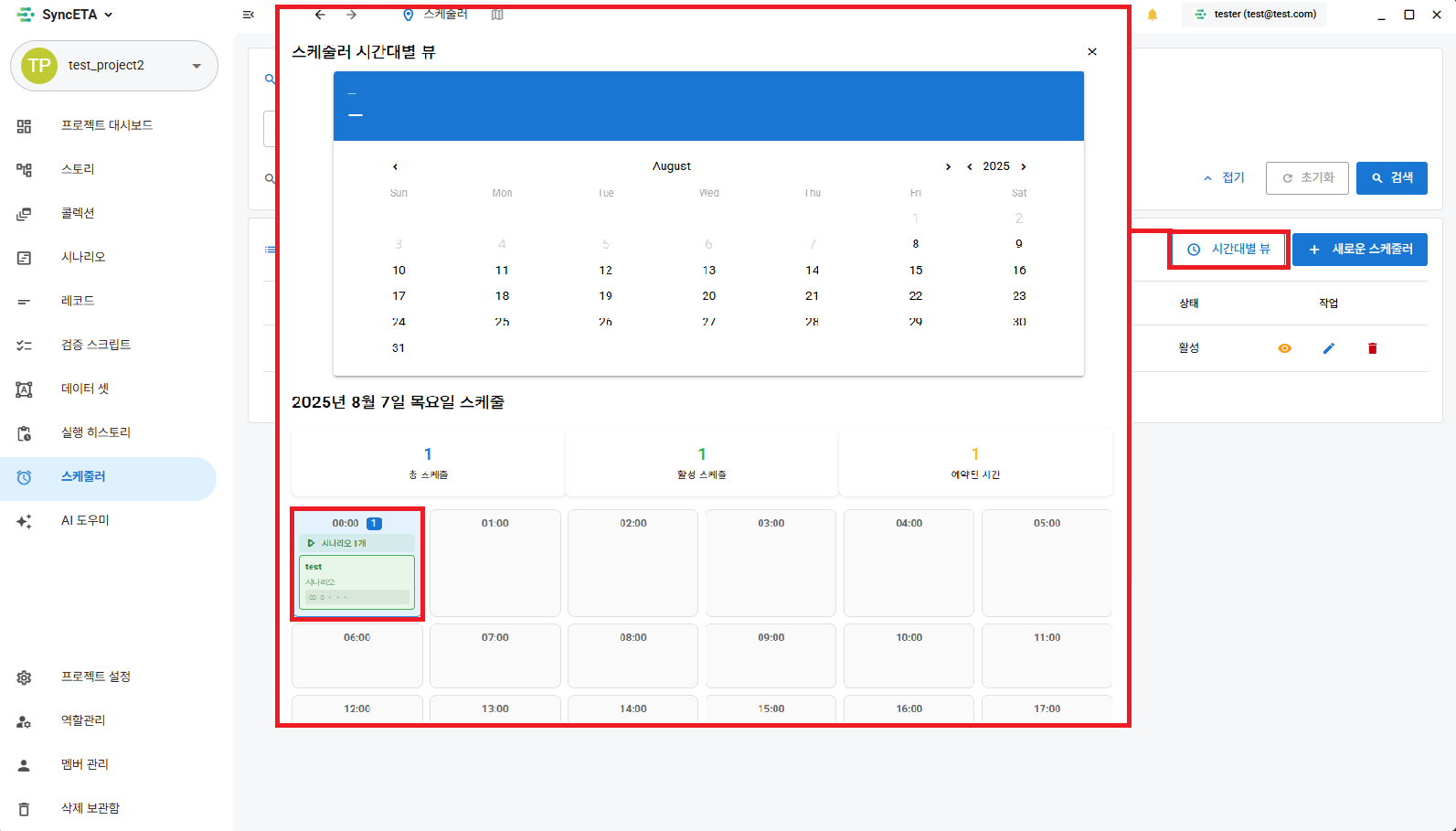
シナリオ実行およびスケジューラー設定
SyncETA は、単一シナリオの即時実行から大規模なクロスブラウジング検証、時間帯別の自動回帰テストのためのスケジューラー機能までをサポートしています。
1. シナリオの直接実行(Direct Execution)
シナリオ詳細画面右上の 「実行」 ボタンをクリックすることで、テストを即座に起動できます。
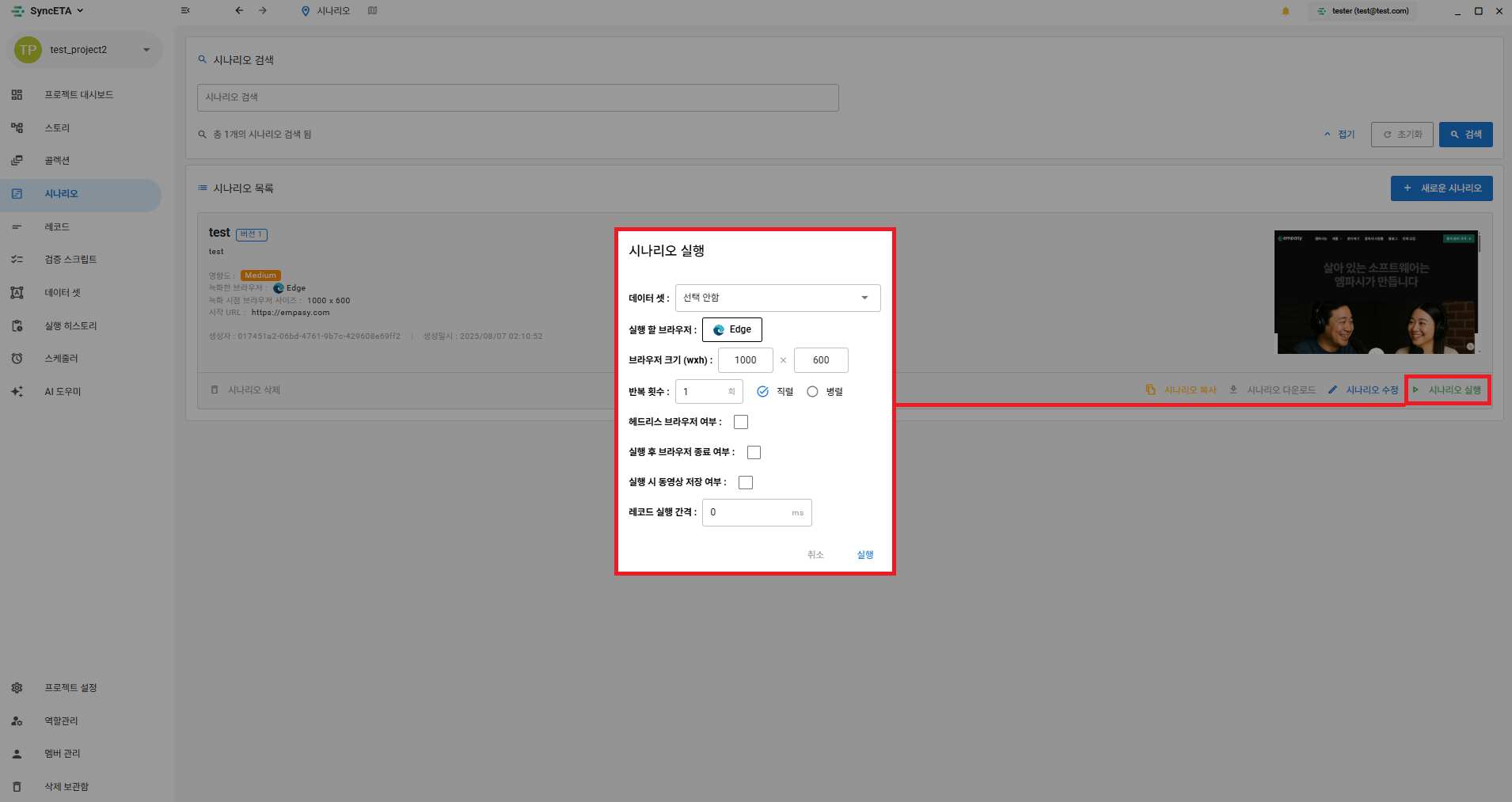
主な実行オプション仕様
| 設定項目 | 説明 | デフォルト値 |
|---|---|---|
| データセット(Data Set) | テスト実行時に適用するデータセットを選択(変数置換) | 未適用 |
| 実行ブラウザ | Chromium、Chrome、Microsoft Edge、Firefox、WebKit から選択 | Chrome |
| ビューポートサイズ | ブラウザの幅・高さの解像度を指定(レスポンシブテスト) | 1920x1080 |
| 反復実行方式 | 直列: N 回順次反復実行 並列: N 個のブラウザインスタンスを同時起動して並列実行 | 直列 1 回 |
| ヘッドレスモード(Headless) | ブラウザ GUI ウィンドウを表示せず、バックグラウンドプロセスとして高速実行 | 無効 |
| 実行後のブラウザ終了 | テスト完了後にブラウザコンテキストを自動クリーンアップするかどうか | 有効 |
| 動画保存(Save Video) | テスト実行の全過程を MP4 ビデオファイルとしてキャプチャ・保存 | 有効 |
| ステップ間遅延時間(Step Delay) | 各レコード実行間のデフォルト待機時間(ms)を設定 | 0ms |
2. スケジューラーによる定期自動実行
定期的な回帰検証(夜間ビルドテスト、定期デプロイ後のスモークテストなど)のために、Cron ベースのスケジューラーを設定できます。
ステップ 1: スケジューラーメニューへの移動
左側サイドバーから 「スケジューラー」 メニューへ移動します。
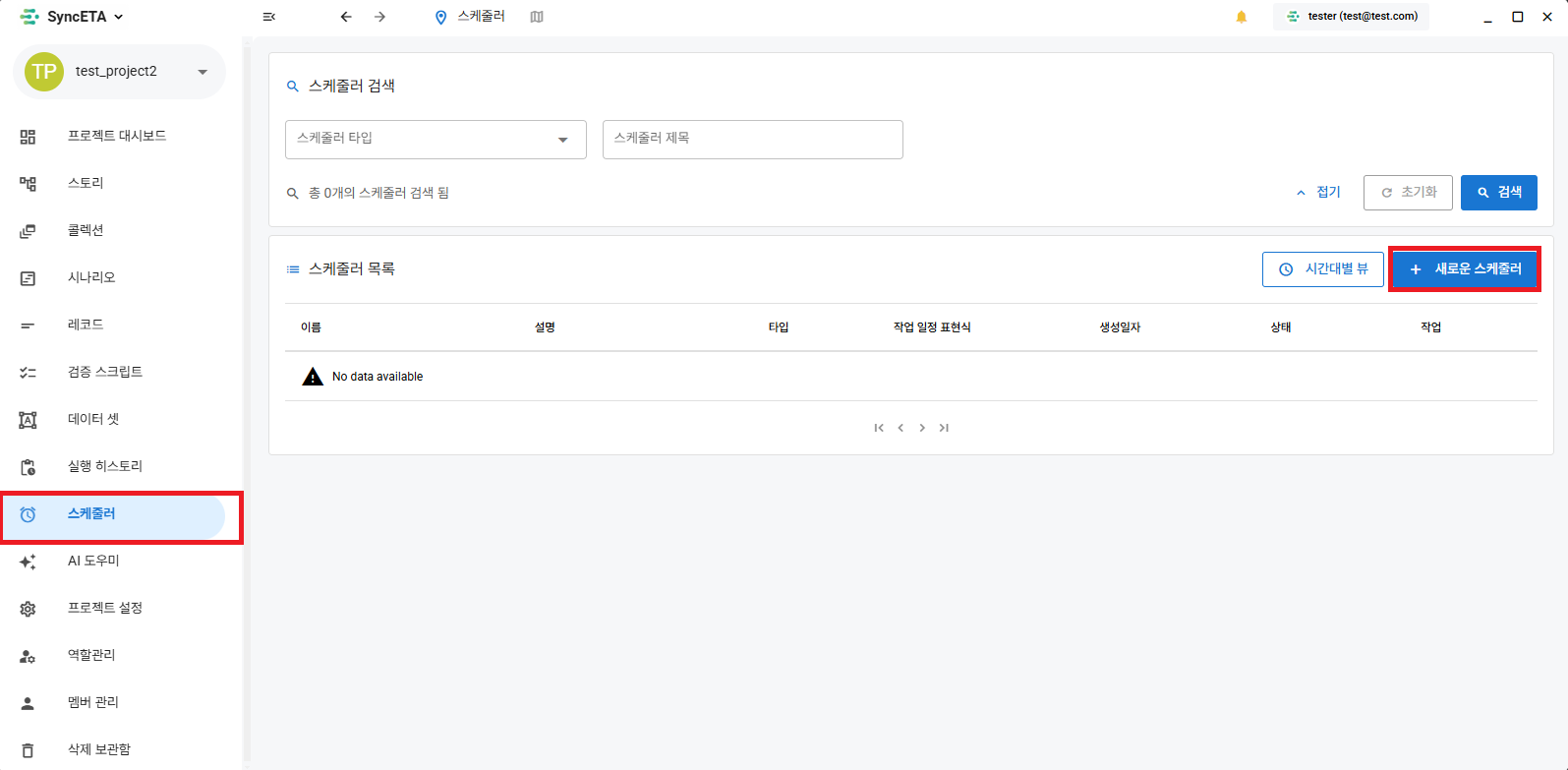
ステップ 2: 実行周期および時間帯の指定
毎日の特定時刻、毎週の特定曜日、または指定された分単位の間隔で実行周期を設定します。

ステップ 3: 対象シナリオおよび実行パラメーターのマッピング
スケジュールに従って実行するシナリオ一覧とブラウザタイプ、解像度環境を指定します。

ステップ 4: スケジュール登録内容および実行履歴の確認
登録されたスケジューラー一覧で、次回実行予定時刻および直近の実行成否をモニタリングします。