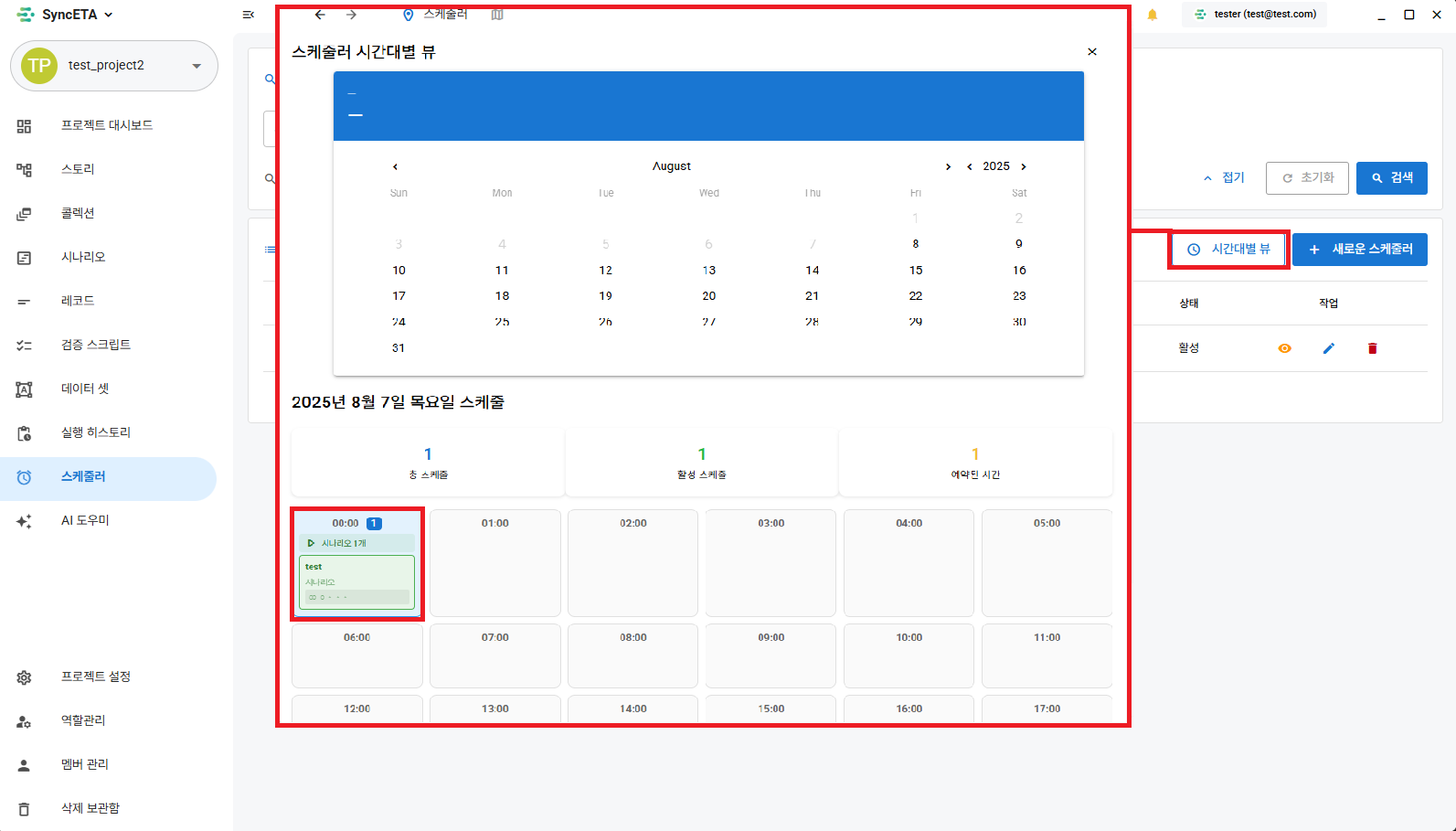
시나리오 실행 및 스케줄러 설정
SyncETA는 단일 시나리오의 즉시 실행부터 대규모 크로스 브라우징 검증, 시간대별 자동 회귀 테스트를 위한 스케줄러 기능을 지원합니다.
1. 시나리오 직접 실행 (Direct Execution)
시나리오 상세 화면 우측 상단의 '실행' 버튼을 클릭하여 테스트를 즉시 구동할 수 있습니다.

주요 실행 옵션 사양
| 설정 항목 | 설명 | 기본값 |
|---|---|---|
| 데이터셋 (Data Set) | 테스트 실행 시 적용할 데이터셋 선택 (변수 치환) | 미적용 |
| 실행 브라우저 | Chromium, Chrome, Microsoft Edge, Firefox, WebKit 중 선택 | Chrome |
| 뷰포트 크기 | 브라우저 가로/세로 해상도 지정 (반응형 테스트) | 1920x1080 |
| 반복 실행 방식 | 직렬: N회 순차 반복 실행 병렬: N개 브라우저 인스턴스를 동시에 구동하여 병렬 실행 | 직렬 1회 |
| 헤드리스 모드 (Headless) | 브라우저 GUI 창을 띄우지 않고 백그라운드 프로세스로 고속 실행 | 비활성 |
| 실행 후 브라우저 종료 | 테스트 완료 후 브라우저 컨텍스트 자동 정리 여부 | 활성 |
| 동영상 저장 (Save Video) | 테스트 실행 전 과정을 MP4 비디오 파일로 캡처하여 저장 | 활성 |
| 스텝 간 지연 시간 (Step Delay) | 각 레코드 실행 사이의 기본 대기 시간(ms) 부여 | 0ms |
2. 스케줄러를 통한 정기 자동 실행
정기적인 회귀 검증(야간 빌드 테스트, 정기 배포 후 스모크 테스트 등)을 위해 Cron 기반의 스케줄러를 설정할 수 있습니다.
1단계: 스케줄러 메뉴 이동
좌측 사이드바에서 '스케줄러' 메뉴로 이동합니다.
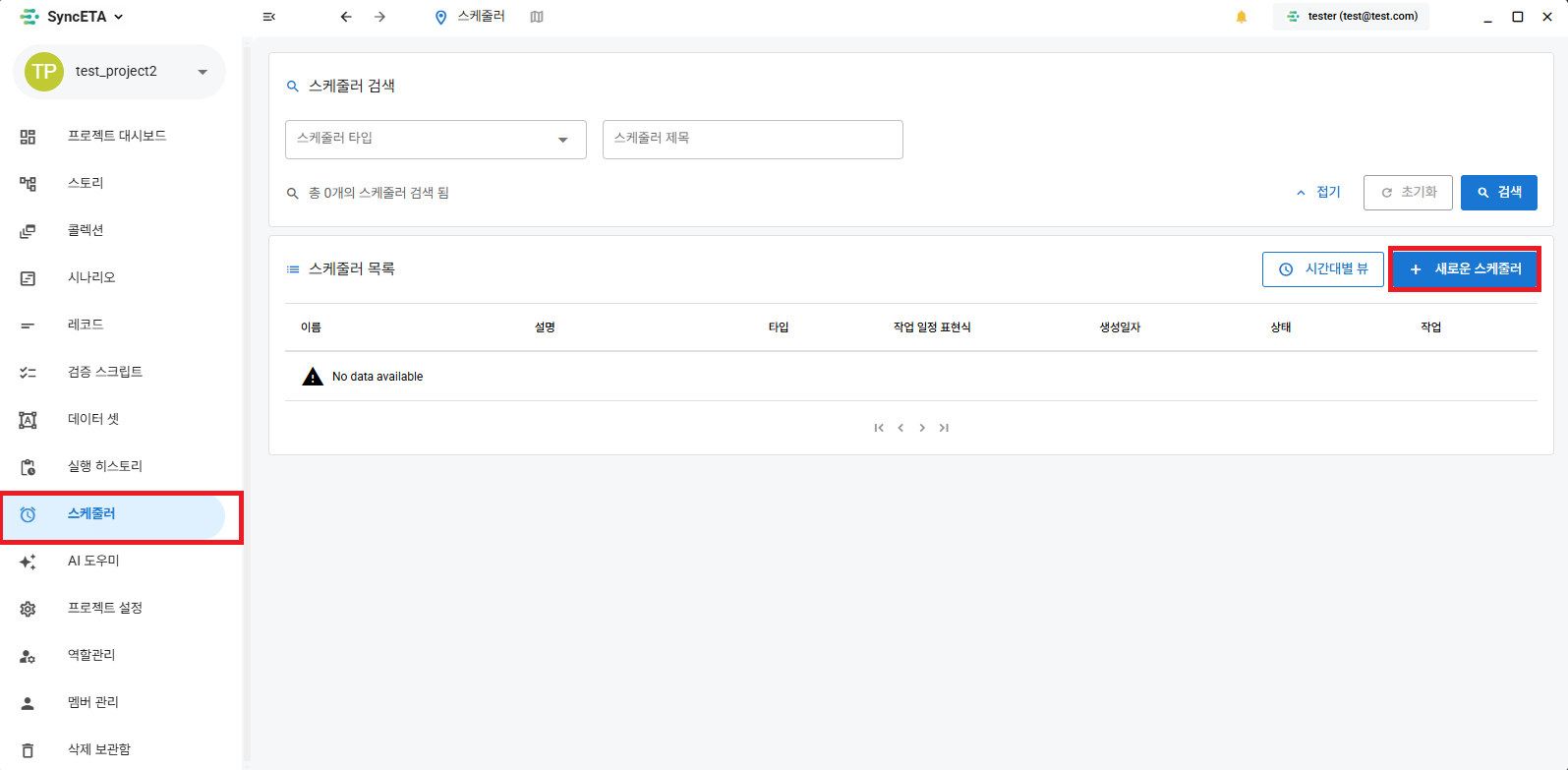
2단계: 실행 주기 및 시간대 지정
매일 특정 시각, 주간 특정 요일 또는 지정된 분 단위 간격으로 실행 주기를 설정합니다.

3단계: 대상 시나리오 및 실행 파라미터 매핑
스케줄에 따라 실행할 시나리오 목록과 브라우저 타입, 해상도 환경을 지정합니다.

4단계: 스케줄링 등록 내역 및 실행 이력 확인
등록된 스케줄러 목록에서 다음 실행 예정 시간 및 최근 실행 성공/실패 여부를 모니터링합니다.